Modo Maestro
O Modo Maestro promove um terminal de um agente comum para um gerente — capaz de recrutar novos agentes no seu canvas, atribuir papéis a eles, conectá-los às notas certas e dispensá-los quando o trabalho terminar.
Ele transforma um único agente líder no ponto de partida de uma equipe inteira, montada sob demanda.
Ativando o Maestro
O Maestro é uma configuração por terminal. Para ativar:
- Abra o modal de criação do terminal (ou clique com o botão direito em um terminal existente → Editar Terminal).
- Marque a caixa Maestro na aba Detalhes.
- Salve.
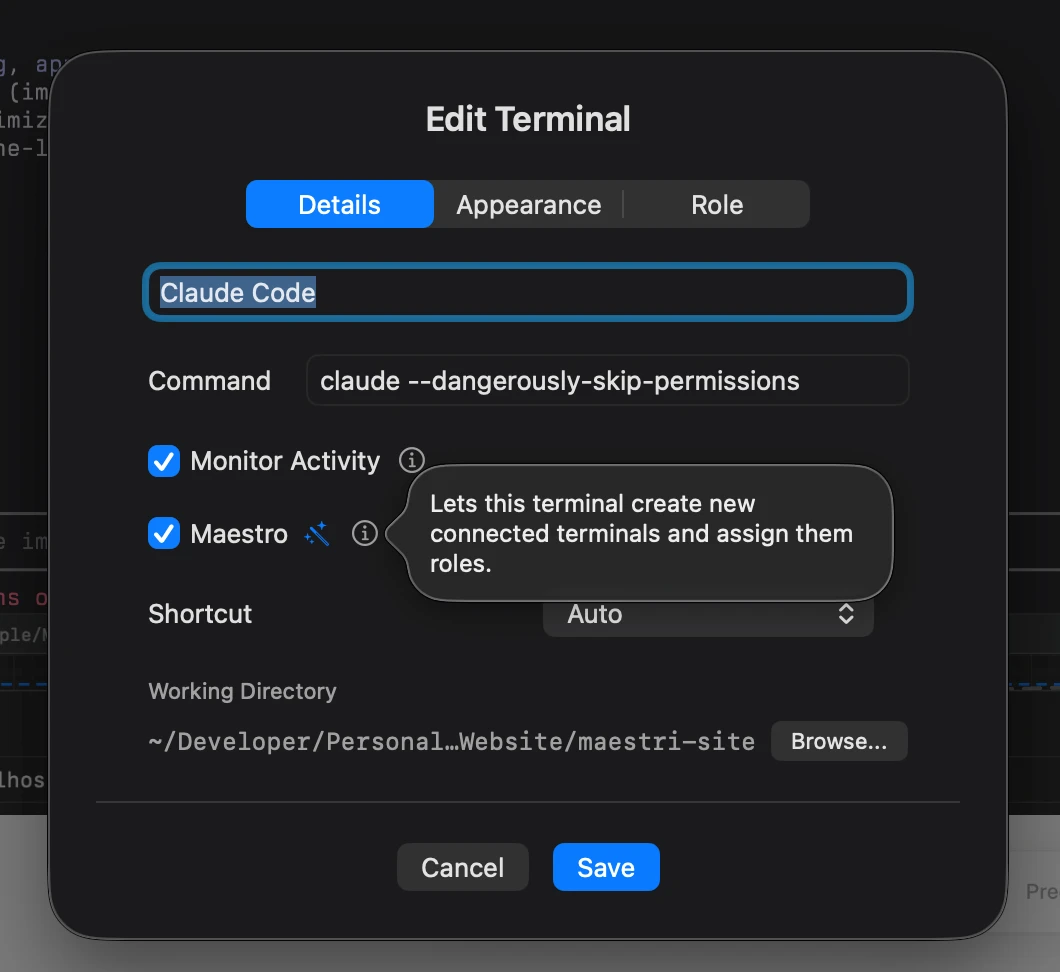
Uma vez ativado, o agente dentro do terminal ganha acesso à skill de gerente, que expõe comandos para gerenciar sua própria equipe.
O que um Maestro pode fazer
Um Maestro pode agir no canvas do mesmo jeito que você agiria, só que pelo próprio agente:
- Recrutar — Cria um novo terminal conectado abaixo de si mesmo, com o agente e a responsabilidade que fizerem sentido para a tarefa. Os recrutas caem no próprio andar do Maestro por padrão, mas você pode mandar um para um andar específico, colocando o agente direto em um ambiente isolado, ou para outro workspace inteiro.
- Conectar — Liga um novo recruta a qualquer uma das notas já conectadas ao Maestro, para que todos compartilhem a mesma fonte de verdade.
- Reatribuir responsabilidades e ajustar prompts — Troca a responsabilidade de um recruta na hora, ou edita as instruções da responsabilidade diretamente. A posição no canvas, o nome e as conexões são preservados — apenas o processo do agente é reiniciado com as novas instruções.
- Dispensar — Fecha o terminal de um recruta quando o trabalho dele acaba, mantendo o canvas organizado.
Tudo isso é dirigido por prompts comuns ao Maestro, como:
"Monte uma pequena fábrica de software: um Desenvolvedor para entregar a feature, um Revisor para pegar regressões, um Testador para escrever cobertura e um Redator de Docs para atualizar o changelog. Conecte todos eles à nota de especificação e dispense cada um conforme terminar."
Nota
Um Maestro pode criar, editar, reatribuir e remover responsabilidades. Você ainda pode gerenciá-las você mesmo em Configurações → Agentes.
Dando o contexto ao Maestro
No Compositor de Prompts, mencione @Maestro no primeiro prompt para ajudar o agente a carregar a skill /maestri-manager.
Provisionando workspaces e andares
Um Maestro também pode criar o próprio contêiner para a equipe, provisionando novos workspaces e novos andares direto. Um workspace novo fica disponível para o Maestro e seus recrutas; um andar novo aparece dentro do workspace atual, com sua própria working tree isolada.
Como isso exige permissões de Maestro, um agente comum não consegue criar workspaces ou andares por conta própria — apenas um Maestro (ou você) pode. Isso evita que o canvas se encha de ambientes perdidos, mas ainda deixa o agente líder montar a estrutura de que precisa para uma tarefa.
Recrutando para outro workspace
Cite outro workspace ao pedir um colega e o recruta nasce lá em vez de aqui, no térreo dele ou em um andar próprio. Ele começa no diretório daquele workspace e roda onde aquele workspace roda, porque agora ele é o agente daquele projeto.
A corda continua alcançando ele. O Maestro o endereça pelo nome mais aquele workspace, e pedir trabalho, checar o andamento e dispensá-lo funcionam como sempre. Veja Entre workspaces para saber como essa ligação aparece no canvas.
Avisando quando precisa de atenção
Um Maestro pode enviar uma notificação do sistema, então ele pode te avisar quando termina uma tarefa ou esbarra em algo que precisa da sua decisão. Sem ficar vigiando, basta pedir para ele te avisar quando terminar.
Escolhendo o agente
Um Maestro enxerga os mesmos presets de agente que você vê no modal de terminal — todos os agentes de código configurados em Configurações → Agentes ficam disponíveis para ele.
Por padrão, um Maestro tende a recrutar cópias de si mesmo: um Maestro rodando Claude Code vai criar mais recrutas com Claude Code, um Maestro rodando Codex vai criar mais recrutas com Codex, e assim por diante. Normalmente é isso que você quer — uma stack familiar para a equipe inteira.
Mas você pode contornar isso sempre que fizer sentido. Basta dizer ao Maestro qual agente deve assumir qual responsabilidade:
"Monte uma equipe em que o Codex seja o revisor, o Claude seja o desenvolvedor e o OpenCode seja o escritor."
O Maestro vai recrutar cada um com o preset de agente e a responsabilidade correspondentes. Equipes com agentes mistos são úteis quando você quer jogar as forças de cada ferramenta umas contra as outras — por exemplo, deixar a revisão de um agente pegar o que a implementação de outro deixou passar.
Layout
Os recrutas são posicionados automaticamente, espaçados de forma uniforme abaixo do Maestro que os criou. Você não precisa posicioná-los manualmente — o próprio Maestro cuida do espaçamento para que a equipe continue legível à medida que cresce.
Você ainda pode mover os recrutas manualmente como qualquer outro terminal; o auto-layout só roda no momento do recrutamento.
Compartilhando contexto via notas
Qualquer nota já conectada ao Maestro pode ser ligada a recrutas específicos — e também a outras notas, formando uma cadeia. Isso não acontece automaticamente; o Maestro cria essas conexões de forma deliberada, do mesmo jeito que você faria no canvas.
É assim que você monta uma equipe que compartilha a mesma fonte de verdade: escreva o briefing uma vez em uma nota conectada ao Maestro e peça para ele ligar essa nota aos recrutas que precisarem.
Os recrutas leem e editam essas notas do mesmo jeito que qualquer agente conectado faz — veja Notas e Conexões.
Recrutas sabem quem são
Um recruta enxerga o próprio nome e a própria responsabilidade junto com suas conexões, então o agente sempre sabe qual chapéu está usando e quais colegas ele consegue alcançar.
Dica
Combine o Modo Maestro com responsabilidades bem definidas em Configurações → Agentes. Quanto mais claras as responsabilidades, mais fácil é pedir a um Maestro para "recrutar um Testador" ou "recrutar um Revisor" e receber exatamente o que você espera.