Solução de Problemas
O Maestri é um app profundamente interativo — mais próximo de um motor de jogo de estratégia do que de um utilitário de desktop comum. Trabalhamos duro para mantê-lo estável, mas com tantas peças se movendo no canvas, eventualmente algo se comporta mal. Aqui está como recuperar quando isso acontece.
O Windows bloqueia o instalador do Maestri com o Controle inteligente de aplicativos
O Windows mostra uma janela com o título "O controle inteligente de aplicativos bloqueou um aplicativo que pode não ser seguro" quando o Controle inteligente de aplicativos bloqueia algo que não consegue verificar, incluindo aplicativos distribuídos fora da Microsoft Store.
Não existe um botão "Executar mesmo assim" aqui, diferente do SmartScreen. A única forma de passar é desativar o recurso:
- Abra a Segurança do Windows.
- Vá em Controle de aplicativos e navegador.
- Abra Configurações do controle inteligente de aplicativos.
- Mude para Desativado.
Depois, rode o instalador do Maestri novamente. Dá para reativar o Controle inteligente de aplicativos quando quiser.
Nenhuma outra configuração de segurança precisa mudar.
O canvas para de responder a inputs
Em casos raros, o gerenciamento de foco entre o canvas e as janelas que vivem nele pode se perder. Quando isso acontece, você pode descobrir que não consegue redimensionar ou mover nós, ou que atalhos de teclado deixam de funcionar onde você espera.
Abra o menu Visualizar e escolha Resetar Foco. Isso limpa o estado de foco e devolve o controle ao canvas, sem mexer no seu trabalho.
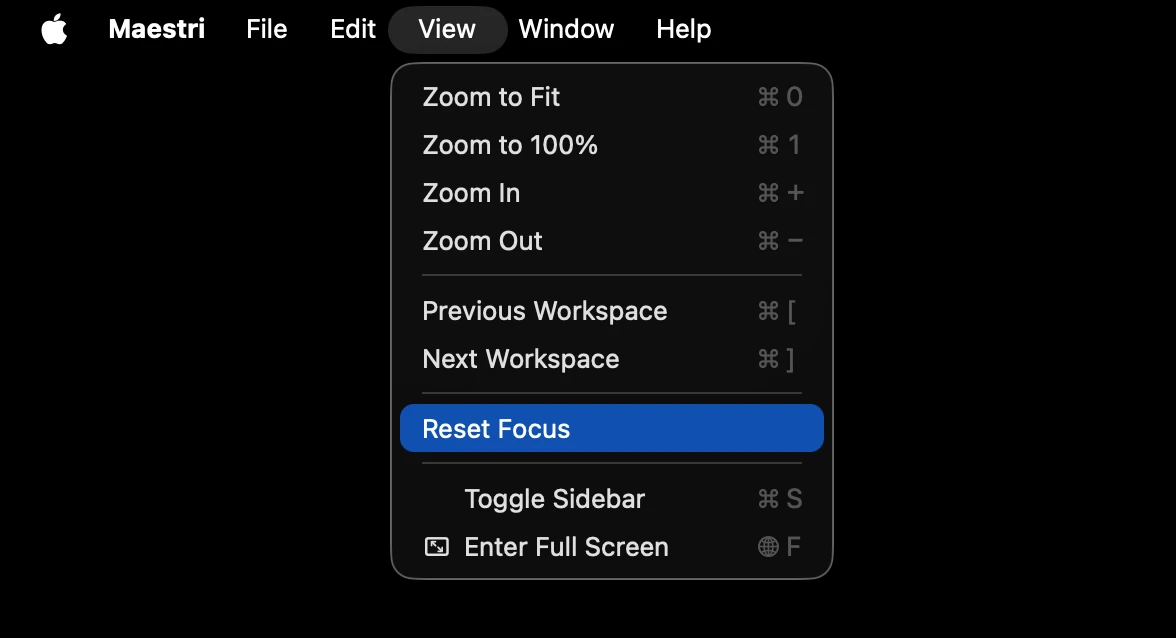
Se você cair nessa situação com frequência num cenário específico, por favor reporte (veja abaixo) — perda de foco é algo que queremos eliminar, não contornar.
O Maestri está usando muita memória
O Maestri em si é um app 100% nativo e fica em torno de 200 MB de RAM em repouso — o melhor da categoria pelo que entrega. A pressão de memória que você vê quase sempre vem dos agentes rodando dentro dos seus terminais, não do Maestri.
Uma única instância do Claude Code, por exemplo, costuma usar 500–700 MB. O Maestri encoraja ativamente você a rodar vários agentes em paralelo, então isso soma rápido.
Existem duas formas embutidas de manter tudo sob controle.
Limite de memória por terminal
Em Configurações → Terminal, ative Limite de memória por terminal e defina um máximo (em MB).
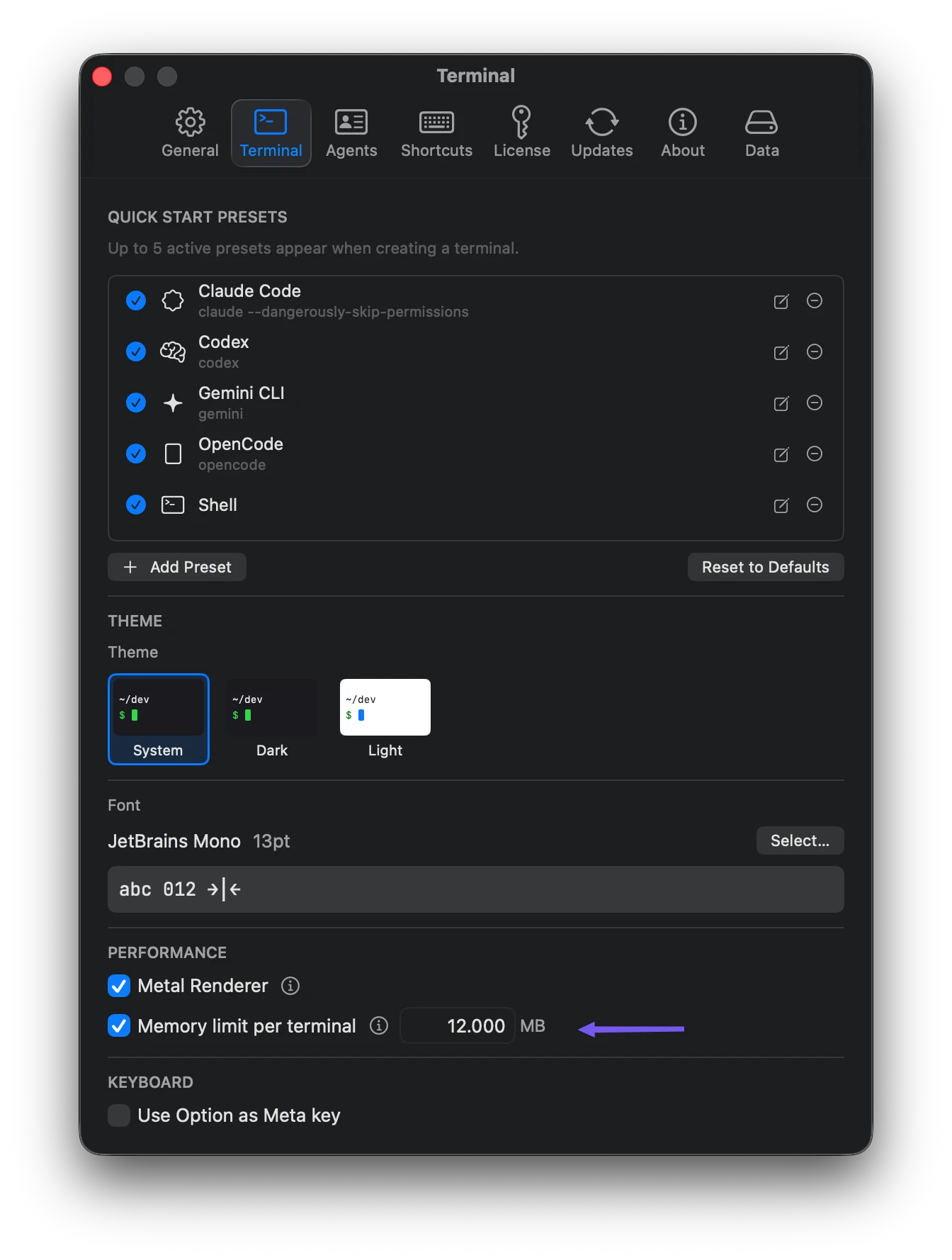
Quando ativado, o Maestri monitora todos os processos iniciados dentro de um terminal. Se algum deles ultrapassar o limite, o Maestri encerra esse processo e mantém o shell vivo — você não perde o terminal, só o processo descontrolado. É uma ótima rede de segurança para pegar vazamentos de memória ou ferramentas se comportando mal antes que derrubem o sistema inteiro.
Descarregar um workspace que você não está usando
Clique com o botão direito em qualquer workspace na barra lateral e escolha Descarregar. O workspace hiberna e libera todos os recursos que estava segurando — terminais, agentes, portais, tudo.
Na próxima vez que você abrir, ele acorda imediatamente e retoma de onde parou. Use isso para projetos que você sabe que não vai tocar por um tempo.
A mesma lógica vale na inicialização do app: quando o Maestri abre, só o seu workspace ativo é carregado. Todos os outros ficam hibernados até você clicar neles. Para identificar de relance quais workspaces estão hibernados, olhe para os ícones de terminal na barra lateral — ícones esmaecidos indicam workspace hibernado, opacidade cheia significa carregado e rodando.
Enviando um relatório de diagnóstico
Quando algo dá errado, a forma mais rápida de nos ajudar a corrigir é enviar um relatório de diagnóstico.
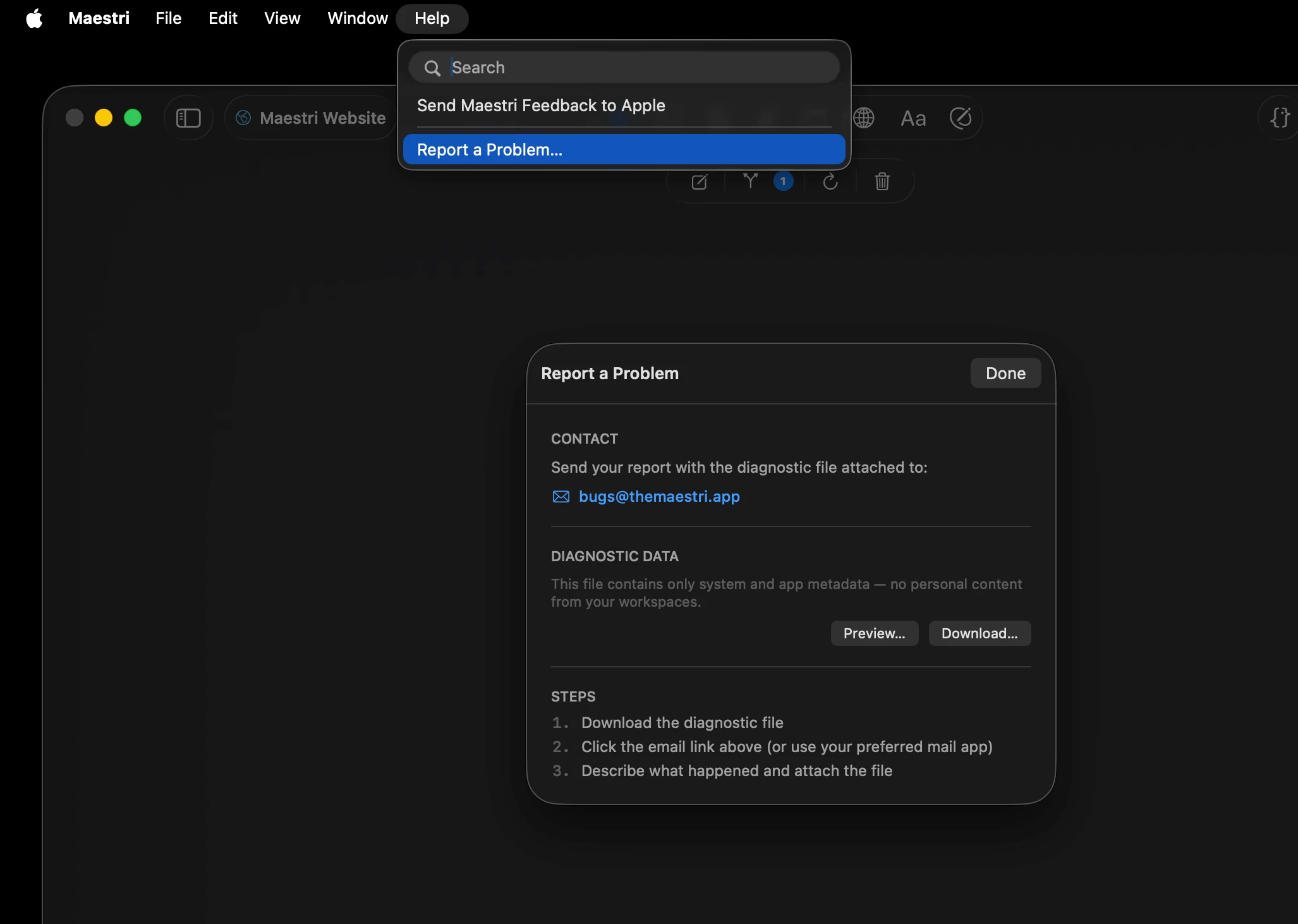
- Abra Reportar um Problema… — pelo menu Ajuda no macOS, ou em Configurações → Sobre no Windows.
- Clique em Baixar para salvar o arquivo de diagnóstico.
- Envie por e-mail como anexo para bugs@themaestri.app, junto com uma descrição curta do que aconteceu e a última ação que você lembra de ter feito.
Nota
O arquivo de diagnóstico é totalmente anônimo. Ele contém metadados do sistema e logs e crashes recentes do app — nenhum código, nenhuma saída de terminal e nada dos seus workspaces.
Quanto mais detalhe você compartilhar sobre o que estava fazendo logo antes do problema, mais rápido conseguimos reproduzir e corrigir. Obrigado por ajudar a melhorar o Maestri.