Partituras
Uma Partitura é um arranjo salvo do seu canvas: terminais com seus agentes e responsabilidades, notas, portais, árvores de arquivos, desenhos, grupos e todas as conexões entre eles. Adicione a qualquer andar ou espaço de trabalho para trazer tudo isso de volta de uma vez, ou compartilhe como arquivo para que outra pessoa receba exatamente a mesma montagem.
Criando uma Partitura
- Selecione no canvas o que você quer salvar — arraste uma caixa de seleção ou clique nos nós segurando shift.
- Clique com o botão direito na seleção e escolha Partituras → Criar nova….
- Dê um nome e, se quiser, uma descrição, um ícone e uma cor de destaque.
- Clique em Criar.
A tela Nova Partitura mostra uma prévia ao vivo à esquerda, renderizada pelo motor real do canvas, então o que você vê é exatamente o que a Partitura guarda. A aba Detalhes, à direita, lista tudo que ela carrega: terminais e seus comandos de inicialização, responsabilidades, notas, portais, árvores de arquivos, blocos de texto, links, desenhos e conexões.
Dica
O Batuta Search traz as mesmas ações: Nova Partitura a partir da seleção e Atualizar Partitura a partir da seleção.
Comandos de inicialização
Cada terminal é salvo com o comando que ele executa, então a Partitura recria seus agentes exatamente como estavam. Desative Incluir comandos de inicialização para compartilhar o formato da montagem sem suas linhas de comando — útil quando suas flags carregam um token, um caminho privado ou um hostname interno.
Você também pode editar os comandos um a um na aba Detalhes, que é como um terminal vira um shell simples na cópia salva.
O que uma Partitura guarda
Tudo que está dentro da seleção viaja junto: nós com seus nomes, ícones, cores e tamanhos, o texto das notas, as URLs dos portais, desenhos, grupos e toda conexão cujas duas pontas fazem parte da seleção. As responsabilidades usadas pelos seus terminais ficam embutidas na própria Partitura, então um arquivo compartilhado chega com as responsabilidades funcionando, em vez de referências quebradas.
Partituras são um molde, não um backup. Isto é removido quando uma Partitura é salva:
- Histórico de rolagem dos terminais, estado de execução e códigos de saída
- Configurações de SSH, Docker, Sandbox e runtimes customizados, além de variáveis de ambiente sobrescritas
- Caminhos absolutos do sistema de arquivos — diretórios de trabalho, caminhos de shell, raízes de árvores de arquivos
- Nós de arquivo anexado e conectores entre andares
- Portais apontando para um arquivo ou pasta local
Nota
Os caminhos são preenchidos de novo a partir do destino quando você adiciona a Partitura, então terminais e árvores de arquivos aparecem já no diretório de trabalho do espaço de trabalho em que você soltou.
O painel de Partituras
Abra o painel pelo ícone de livro na barra de ferramentas, com Ctrl⇧L ou pelo Batuta Search. Ele é um painel flutuante, então continua com você enquanto você trabalha no canvas.
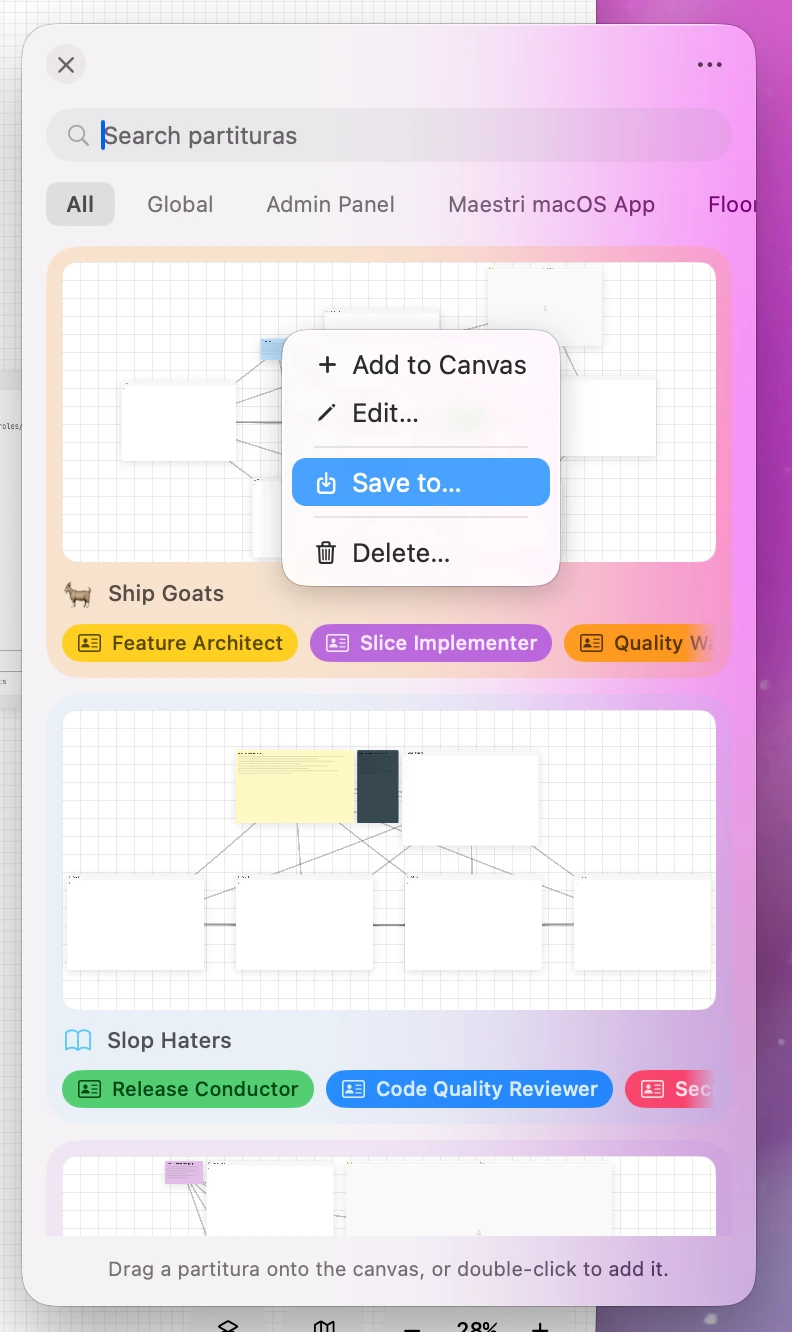
Cada card mostra uma prévia esquemática do layout e as responsabilidades que ele traz. A busca considera nome, descrição, nomes das responsabilidades e o nome do espaço de trabalho ao qual a Partitura pertence, então "aquela com o revisor" é uma consulta tão boa quanto o título.
Para adicionar uma:
- Arraste um card para o canvas para posicioná-la onde você soltar
- Clique duas vezes em um card para adicioná-la no centro da sua área visível
Tudo que a Partitura contém chega já selecionado, então você pode mover o conjunto inteiro como um bloco antes de qualquer outra coisa.
Clique com o botão direito em um card para Adicionar ao canvas, Editar…, Salvar em… e Excluir…. Excluir uma Partitura apenas a remove da sua biblioteca — os layouts que já estão nos seus canvas continuam intactos.
Dica
O botão da barra de ferramentas pode ser desativado em Visualização → Botões da Barra de Ferramentas, e o atalho pode ser alterado em Configurações → Atalhos.
Global ou por espaço de trabalho
Toda Partitura é Global, aparecendo em todos os espaços de trabalho, ou está restrita a um único espaço de trabalho. Novas Partituras assumem por padrão o espaço em que você está, já que a maioria dos arranjos é específica de um projeto.
Os filtros abaixo do campo de busca seguem o mesmo vocabulário: Todos, Global e um filtro por espaço de trabalho. Uma Partitura restrita a um espaço de trabalho que não existe na sua máquina — uma que veio de outra pessoa — se comporta como global em vez de sumir.
Editando e atualizando
Editar… altera a identidade da Partitura: nome, descrição, escopo, ícone e cor. O layout permanece como está.
Para substituir o layout, selecione o novo arranjo no canvas, clique com o botão direito e escolha Partituras → Atualizar existente…. Escolha a Partitura na lista e compare o layout atual com o que vai substituí-lo, lado a lado.
A atualização preserva a identidade da Partitura — id, nome, ícone, cor, descrição e data de criação — para que as cópias já compartilhadas continuem sendo reconhecidamente a mesma Partitura. As responsabilidades são recalculadas a partir da nova seleção, então um agente que você adicionou depois do último salvamento traz a responsabilidade dele junto.
Atenção
Atualizar sobrescreve o layout salvo e não pode ser desfeito.
Como as responsabilidades são mescladas
Ao adicionar ou importar uma Partitura, o Maestri concilia as responsabilidades que ela carrega com as predefinições que você já tem:
- Uma responsabilidade que você já tem pelo id é usada como está
- Uma responsabilidade cujo nome coincide com o de uma sua reaproveita a sua definição, e os terminais da Partitura passam a apontar para ela
- Uma responsabilidade realmente nova é adicionada às suas predefinições, no mesmo escopo da Partitura
Ao importar um arquivo único, você decide cada conflito de nome: Manter minha versão, Usar a versão deles (sua predefinição recebe o prompt, a cor e o ícone que chegaram) ou Manter ambas (a responsabilidade recebida é adicionada com um nome único).
Compartilhando uma Partitura
Arraste um card do painel para o Finder, Slack, Mail ou AirDrop e você recebe um arquivo .maestripartitura. Salvar em…, no menu de contexto do card, faz o mesmo por uma janela de salvamento.
Para mover uma biblioteca inteira, use o menu ⋯ no topo do painel:
- Exportar todas as Partituras… grava todas elas em um único pacote
.maestripartituras - Importar Partituras… aceita qualquer combinação de arquivos avulsos e pacotes
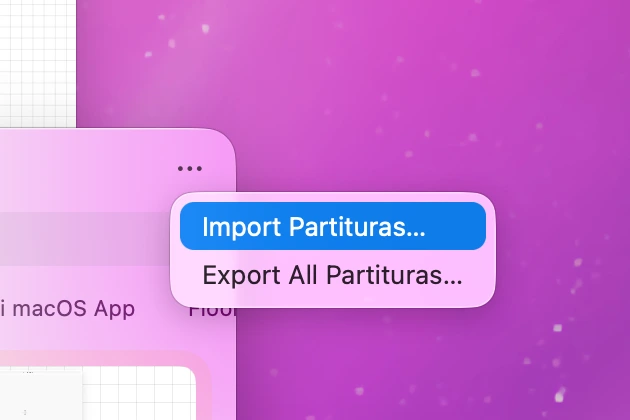
Você também pode clicar duas vezes em um arquivo de Partitura no Finder ou soltá-lo no canvas — nos dois casos ele vai para a sua biblioteca, em vez de virar um nó.
Revisando uma importação
Um arquivo único abre uma tela de revisão antes de qualquer coisa ser gravada: a prévia do layout, a descrição de quem criou, o escopo em que ela deve ser arquivada, as responsabilidades que ela adiciona, os conflitos a resolver e um aviso caso ela substitua uma Partitura que você já tem. Os comandos podem ser corrigidos ali mesmo, então uma Partitura que inicia um agente que você não usa continua servindo.
Atenção
Adicionar uma Partitura ao canvas inicia os terminais dela e executa os comandos deles na sua máquina. Só aceite Partituras de fontes confiáveis e leia os comandos listados na tela de revisão antes de adicioná-la à sua biblioteca.
Importar vários arquivos de uma vez, ou um pacote, é tratado como transferência de biblioteca: há uma única confirmação em vez de uma tela por arquivo, suas responsabilidades locais vencem qualquer conflito de nome e as Partituras que você já tem são ignoradas, então reimportar não faz nada.
Onde as Partituras ficam
Cada uma é um único arquivo JSON em ~/.maestri/partituras/, o mesmo documento que sai quando você exporta ou compartilha uma. Texto simples, que dá para ler e comparar, sem banco de dados no meio do caminho.