Controlar Tela
O Controlar Tela mostra a tela inteira de um computador e deixa você usá-la com o seu próprio ponteiro e teclado: de outro computador rodando o Maestri, ou do Maestri Remote no seu iPhone, iPad ou Android. Funciona com qualquer app daquele computador, e quando ele está bloqueado, um Mac pode ser desbloqueado de onde você estiver.
Ele roda pelo Maestri Wire, no mesmo pareamento de todo o resto, então não há mais nada para instalar nem para entrar.
Como ativar
O Controlar Tela é dado dispositivo por dispositivo, no computador que você quer controlar:
- Abra Ajustes → Wire → Dispositivos.
- Abra o menu de acesso de um dispositivo pareado e escolha Controle total com tela.
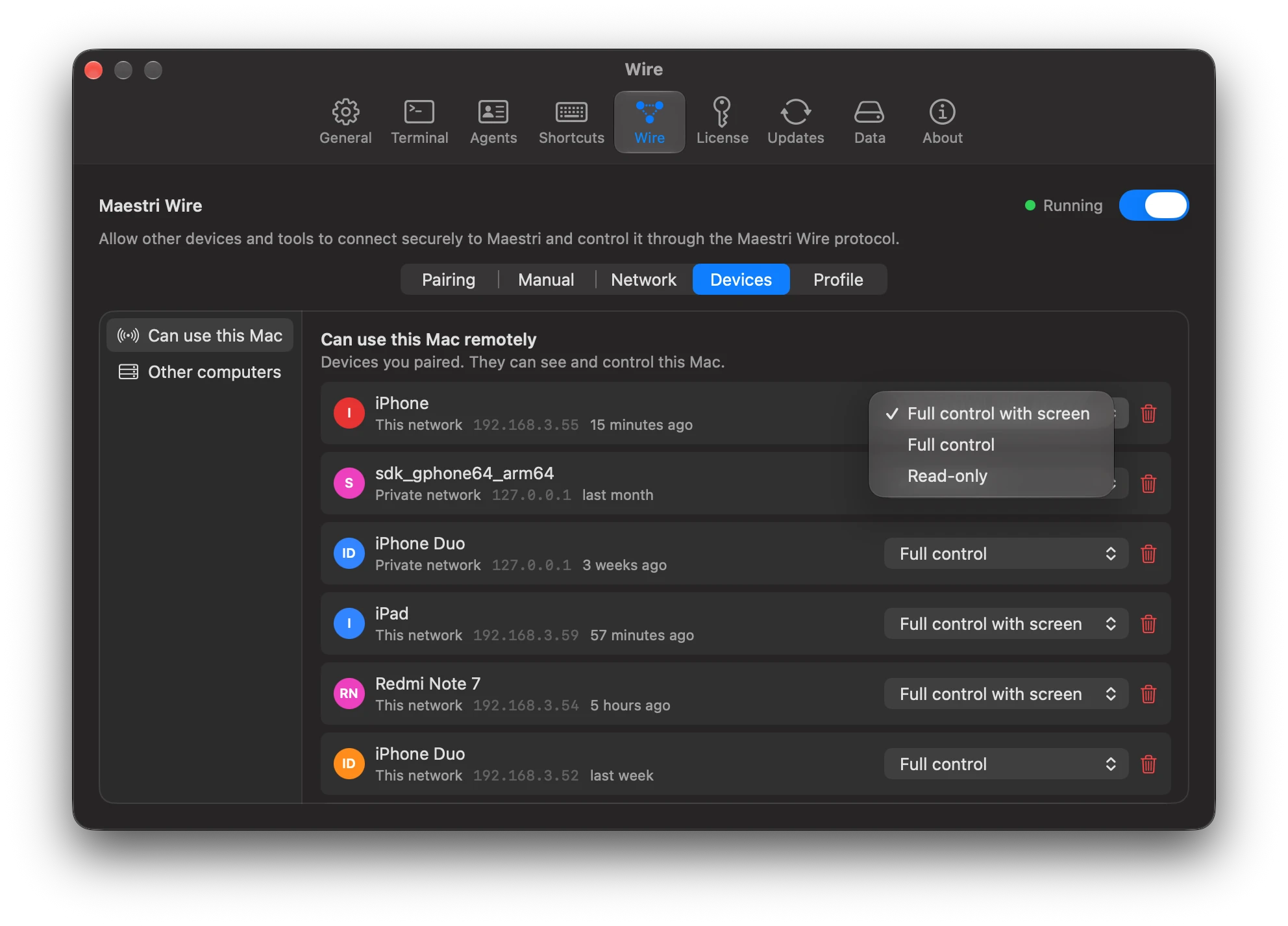
Só os dispositivos que receberam a tela podem abri-la. Para tirar, escolha Controle total ou Somente leitura, o que também encerra uma sessão aberta. O acesso só muda no próprio computador, nunca pelo dispositivo.
No Mac, o Controlar Tela usa o mesmo helper do Usar computador, que precisa das permissões de Acessibilidade e Gravação de Tela. Se elas faltarem quando você escolher Controle total com tela, o Maestri guia você por elas. A partir do macOS 27.3, o helper precisa de acesso total, não só aos apps que você escolheu: com menos, você vê a tela mas não consegue controlá-la.
Abrindo uma tela
De um computador: o espaço do outro computador mostra um botão Controlar Tela quando você clica no ícone dele, e o mesmo item quando você clica nele com o botão direito. A tela abre numa janela própria, com o nome do computador.
Do Maestri Remote: escolha Controlar Tela no menu ⋯ do computador.
Só os dispositivos que receberam a tela veem a opção. Um dispositivo controla a tela de um computador por vez: abrir de outro dispositivo assume o controle e encerra a sessão do primeiro.
Usando
Numa janela no seu computador, clique, arraste, role e digite como faria no outro computador. Os atalhos vão para lá também, menos o que fecha a janela (⌘W no Mac). No Windows e no Linux, pressione Ctrl+Alt+Home para trazer o teclado de volta para o seu computador.
Num celular ou tablet, a tela é um trackpad com um ponteiro desenhado nela:
- Mova um dedo em qualquer lugar para mover o ponteiro, mais rápido quanto mais rápido você for.
- Toque para clicar, toque duas vezes para clicar duas vezes, e toque com dois dedos para clicar com o botão direito.
- Arraste dois dedos para rolar, e faça pinça para dar zoom.
- Toque, e então toque e segure para pegar algo e arrastar.
- Deslize com três ou quatro dedos como no trackpad de um Mac: para os lados para trocar de mesa, para cima para o Mission Control.
O teclado manda o que você digita tecla por tecla. A fileira de teclas acima dele tem os modificadores, Esc, Tab, as setas, o seletor de tela e os atalhos do próprio computador, como Alternador de Apps, Spotlight e Mission Control num Mac. Um celular guarda os atalhos no ⋯ no fim da fileira, e um iPad ou tablet mostra eles como teclas quando há espaço.
Num computador com mais de uma tela, escolha qual mostrar no seletor de tela.
Telas bloqueadas e em repouso
Se a tela estiver bloqueada, você vê a tela de bloqueio como ela é.
- Um Mac pode ser desbloqueado de onde você estiver: digite a senha no campo que o Controlar Tela oferece, e ela é digitada na tela de bloqueio.
- O Windows não deixa nada digitar na tela de bloqueio à distância, então o Controlar Tela pede que você desbloqueie no próprio computador. Se pretende usá-lo enquanto estiver fora, deixe-o desbloqueado. Os Ajustes do computador avisam quando ele não pode ser desbloqueado remotamente.
Se a tela estiver em repouso, clique ou toque nela, ou escolha Despertar Tela. Encerrar o Controlar Tela nunca põe o computador em repouso e nunca desconecta o Wire.
No computador
Enquanto um dispositivo controla a tela, o computador mostra isso na barra de menus no Mac, ou na bandeja do sistema no Windows e no Linux: o nome do dispositivo e Parar Controle de Tela. Quem está no computador pode encerrar ali a qualquer momento, e pode continuar usando o computador ao mesmo tempo.
No Windows, apps executados como administrador não aceitam input do Controlar Tela. Quando um deles está em primeiro plano, a janela diz o nome dele e oferece Tentar recuperar, que minimiza esse app para você continuar.